Todas las versiones de Windows incluyen un servidor web local, llamado: “Internet Information Services”, conocido como IIS.

Qué es un servidor web y para que usarlo en el equipo?
Un servidor web es un programa que permite para almacenar páginas web a las que se accede usando un navegador.
La versión en Windows de Internet Information Services funciona de forma similar a un servidor en la red.
Nos facilita tener páginas web y sitios completos en nuestro equipo y acceder a ellos de forma similar a como lo hacemos en Internet, pero de forma local sin conexión.
Ventajas de utilizar el servidor Internet Information Services
Existen varios servidores web, indudablemente el más conocido y popular de ellos es Apache.
En otra página de este sitio puedes conocer como instalarlo y usarlo: Como instalar y configurar el servidor Apache en Windows
Al ser software libre permite un control total de la configuración del servidor, pero requiere conocimientos algo avanzados para su uso y no posee ninguna interface de usuario.
La gran ventaja del servidor IIS es su facilidad de instalación, configuración y uso, lo que lo hace ideal para el usuario común sin ningún conocimiento avanzado.
Si tu único interés es almacenar páginas y sitios para acceder a ellos offline, ISS es el servidor recomendado.
¿Cómo instalar el servidor IIS en Windows?
En las instalaciones de Windows los archivos necesarios para funcionar IIS están incluidos en el sistema, aunque no viene instalado el servidor de forma predeterminada.
Es lógico ya que todos los usuarios no necesitan ni utilizan un servidor web.
Windows 7 incluye la versión 7.5 y Windows 8 la numero 8.
Para instalar IIS sigue los siguientes pasos:
• En el panel de la izquierda escoge: “Activar o desactivar las características de Windows”.
• En la lista de funciones de Windows marca la casilla: “Internet Information Services” y haz clic en Aceptar.
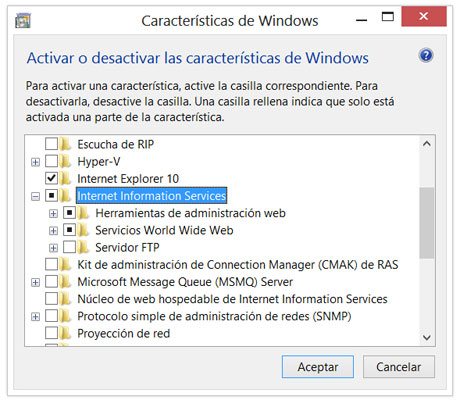
Esta es la instalación predeterminada que incluye las características más comunes.
Si necesitas tener disponibles funciones para contenido dinámico, entonces haz lo siguiente:
• En la lista de funciones de Windows, da un clic en el signo más (+) situado junto a Internet Information Services, da un clic en el signo más (+) situado junto a Servicios World Wide Web, da un clic en el signo más (+) situado junto a Características de desarrollo de aplicaciones.
• Selecciona las funciones que necesites y presiona Aceptar.
¿Cómo acceder al servidor usando el navegador?
Después de instalar el servidor solo introduce en cualquier navegador web que uses la siguiente dirección: localhost
También puedes usar: 127.0.0.1, es la dirección IP local del equipo.
Verás la página predeterminada.

¿Cómo agregar las páginas y sitios web al servidor IIS?
Existen dos formas para cargar las páginas y los archivos web que tengamos en el equipo al servidor.
Puedes copiar o mover a dicho directorio cualquier página o carpeta que contenga todos los archivos de un sitio.
2. Mediante el Administrador de ISS es posible y es más práctico agregarle sitios al servidor.
Para eso especifica la ubicación de las carpetas en el equipo que contienen los archivos, o sea que no es necesarios copiarlos a la carpeta wwwroot.
Para eso abre el Administrador de ISS, selecciona la carpeta “Sitios” y en el Panel “Acciones” de la derecha, escoge “Agregar sitio web”.
En la ventana que se abre especifica el nombre de dominio del sitio, es decir la dirección URL sin el protocolo, por ejemplo:
El nombre de dominio de: http://norfipc.com es: “norfipc.com”
El nombre de dominio de: htpps://sitio.net/carpeta/local.html es: “sitio.net”
Como verán, de esta forma se puede habilitar el servidor de IIS para máquinas que usen el sistema operativo Windows.
Acá les dejo un video de como instalar y configurar IIS, además de una guía para publicar una web ASP.Net
Fernando Mesta.
 Site Title